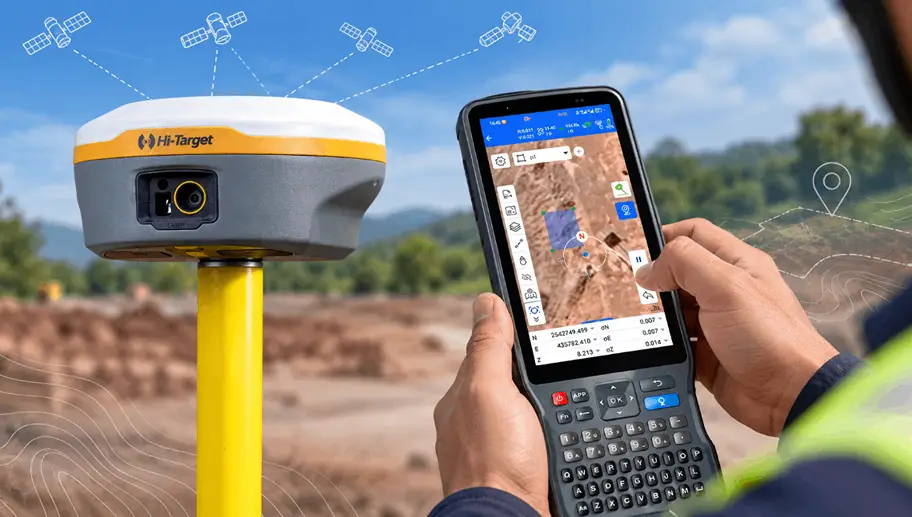
Masih bingung cara mengatur transparansi layer Polygon di Hi-Survey menggunakan Hi-Target V600L?
Dalam pekerjaan survei dan pemetaan berbasis GIS, menampilkan beberapa layer secara bersamaan merupakan hal yang umum dilakukan. Namun, layer Polygon dengan warna solid dapat menutupi informasi dari layer lain yang berada di bawahnya. Akibatnya, surveyor dapat mengalami kesulitan saat memeriksa batas area dan membandingkan informasi spasial.
Cara mengatur transparansi layer Polygon di Hi-Survey dapat menjadi solusi untuk mengatasi masalah tersebut. Dengan menyesuaikan nilai Transparency, Polygon tetap terlihat pada peta kerja tanpa sepenuhnya menutupi layer lainnya.
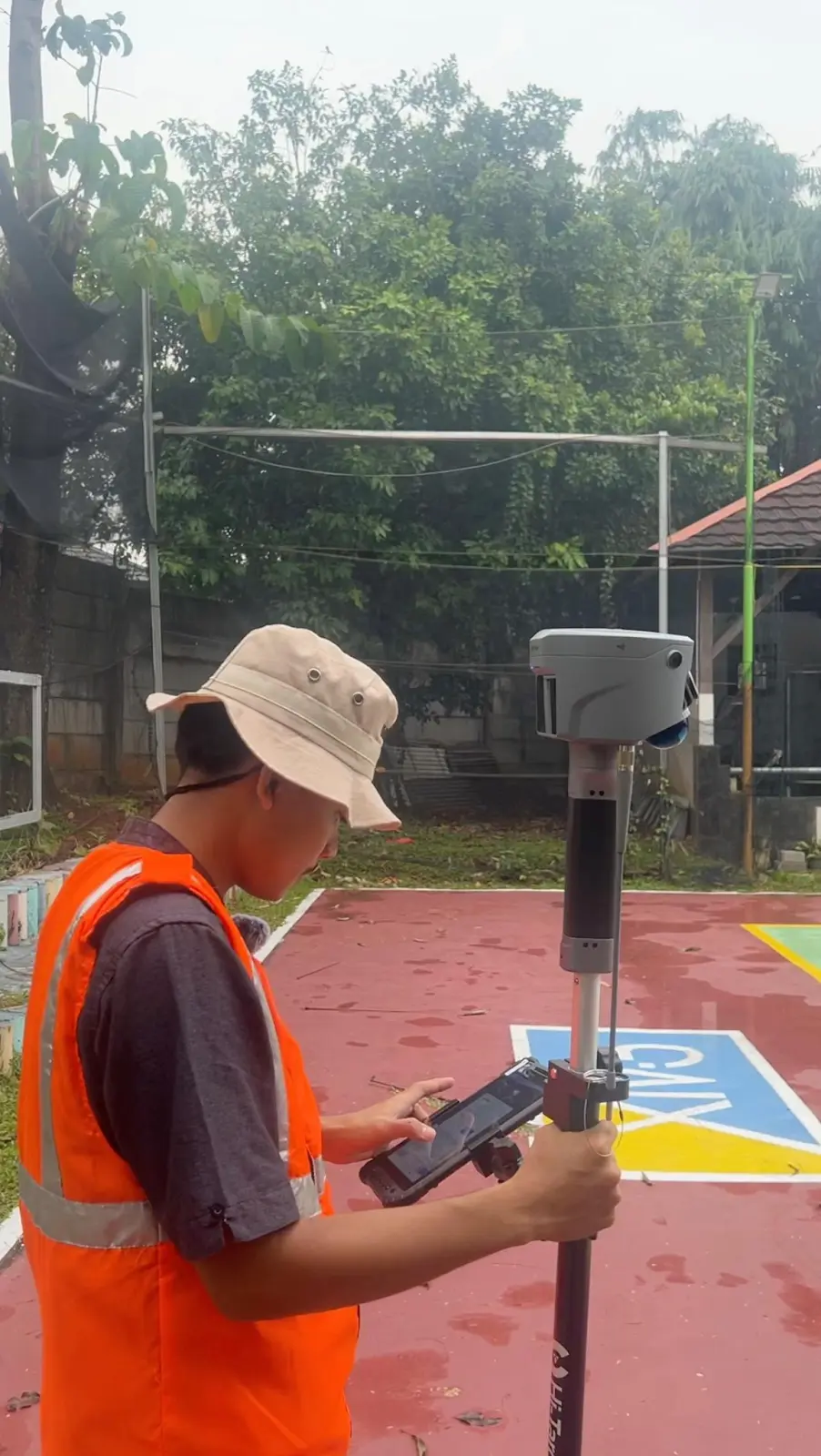
Pada tutorial ini, pengaturan dilakukan menggunakan Hi-Target V600L Laser RTK yang menjalankan perangkat lunak Hi-Survey. Perangkat ini menggabungkan teknologi GNSS RTK, pengukuran laser, dan visual targeting untuk mendukung pekerjaan pengukuran di lapangan.
Mengapa Transparansi Layer Polygon Perlu Diatur?
Dalam pengelolaan data GIS, setiap layer menyimpan informasi spasial yang dapat digunakan untuk kebutuhan analisis maupun pemetaan. Ketika beberapa layer ditampilkan bersamaan, keterbacaan peta menjadi faktor penting.
Polygon yang menggunakan warna solid dapat menutupi garis, titik, atau informasi lain pada layer di bawahnya. Kondisi ini membuat sebagian data sulit diamati secara bersamaan.
Oleh karena itu, pengaturan transparansi Polygon di Hi-Survey membantu meningkatkan keterbacaan peta. Dengan tingkat transparansi yang sesuai, batas area Polygon tetap terlihat, sedangkan informasi dari layer lain masih dapat diamati.
Cara Mengatur Transparansi Layer Polygon di Hi-Survey
Berikut langkah-langkah mengatur transparansi layer Polygon menggunakan Hi-Survey pada perangkat Hi-Target V600L.
Buka Menu GIS Feature Management
Pertama, buka aplikasi Hi-Survey pada perangkat Hi-Target V600L. Selanjutnya, masuk ke menu GIS Feature Management untuk mengelola fitur GIS yang digunakan dalam pekerjaan survei.
Menu ini digunakan untuk mengatur fitur dan parameter geometri yang diperlukan sebelum melakukan pengukuran objek di lapangan.
Pilih Layer dan Atur Tipe Geometri Polygon
Setelah masuk ke GIS Feature Management, pilih layer yang akan digunakan. Kemudian, tentukan tipe geometri menjadi Polygon agar titik-titik hasil pengukuran dapat membentuk area tertutup.
Pada tahap awal, biarkan parameter Line Width dan Transparency menggunakan nilai default. Dengan demikian, Anda dapat melihat tampilan awal Polygon sebelum melakukan penyesuaian transparansi.
Lakukan Pengukuran Empat Titik GIS
Selanjutnya, lakukan pengukuran empat titik GIS yang akan digunakan untuk membentuk area Polygon. Pastikan setiap titik mewakili sudut area yang ingin dipetakan.
Setelah seluruh titik terkumpul, Polygon akan terbentuk dan ditampilkan pada peta kerja. Periksa tampilannya untuk memastikan area sudah terbentuk sesuai dengan titik-titik yang diukur.
Atur Nilai Transparency pada Layer Polygon
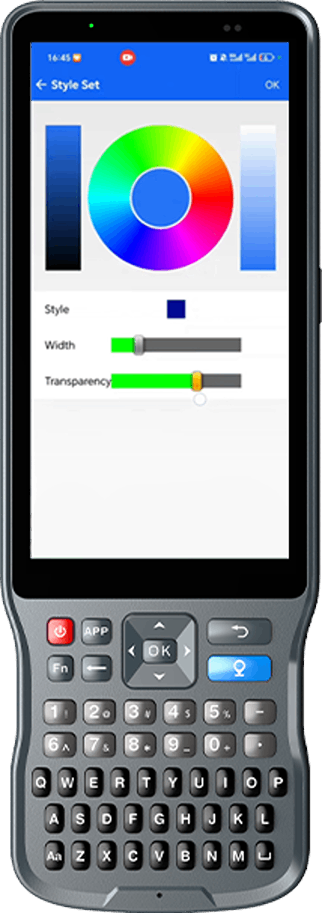
Jika Polygon terlihat terlalu solid dan menutupi informasi dari layer lain, buka kembali pengaturan layer tersebut. Kemudian, cari parameter Transparency dan tingkatkan nilainya sesuai kebutuhan.
Penyesuaian ini bertujuan membuat Polygon lebih transparan sehingga informasi di bawahnya dapat terlihat. Lakukan pengaturan secara bertahap sambil memperhatikan tampilan peta.
Perlu diperhatikan bahwa nilai transparansi yang terlalu tinggi dapat membuat Polygon sulit dibedakan dari objek lainnya. Karena itu, pilih tingkat transparansi yang tetap mempertahankan keterlihatan batas area.
Periksa Tampilan Peta Setelah Pengaturan
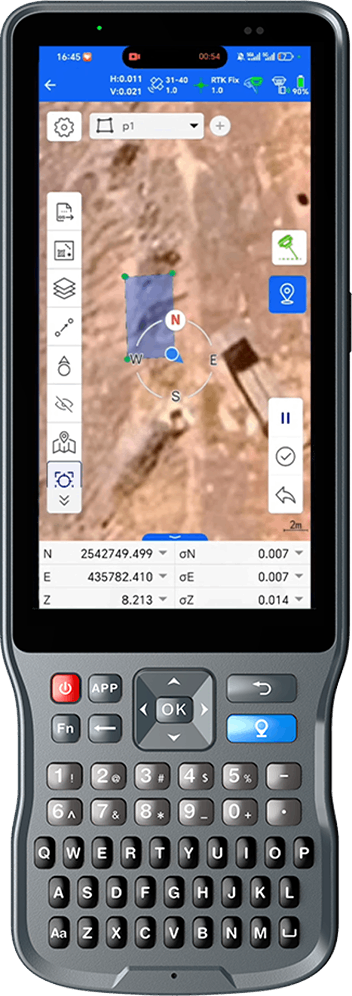
Setelah nilai Transparency disesuaikan, periksa kembali tampilan peta kerja. Polygon seharusnya terlihat lebih transparan, sedangkan informasi dari layer di bawahnya tetap dapat diamati.
Dengan pengaturan yang tepat, kedua layer dapat ditampilkan secara bersamaan tanpa membuat informasi spasial saling menutupi secara berlebihan. Hal ini membantu surveyor memeriksa batas area dan memahami hubungan antarobjek pada peta.
Manfaat Pengaturan Transparansi Polygon untuk Pekerjaan GIS
Pengaturan transparansi layer Polygon di Hi-Survey tidak hanya berkaitan dengan tampilan visual, tetapi juga membantu proses pemeriksaan data spasial.
Berikut beberapa manfaatnya:
- Meningkatkan keterbacaan peta: Informasi dari beberapa layer dapat diamati secara bersamaan dengan lebih jelas.
- Mempermudah pemeriksaan batas area: Surveyor dapat melihat Polygon sekaligus memperhatikan objek lain yang berada di bawahnya.
- Mendukung perbandingan informasi spasial: Tampilan beberapa layer membantu proses pemeriksaan hubungan antar objek pada peta kerja.
- Membantu pengelolaan data GIS di lapangan: Pengaturan layer yang tepat membuat tampilan peta lebih sesuai dengan kebutuhan pekerjaan survei.
Dengan demikian, pengaturan transparansi menjadi salah satu langkah sederhana yang dapat membantu meningkatkan kenyamanan saat bekerja dengan data GIS.
Dukungan Pengukuran GIS dengan Hi-Target V600L
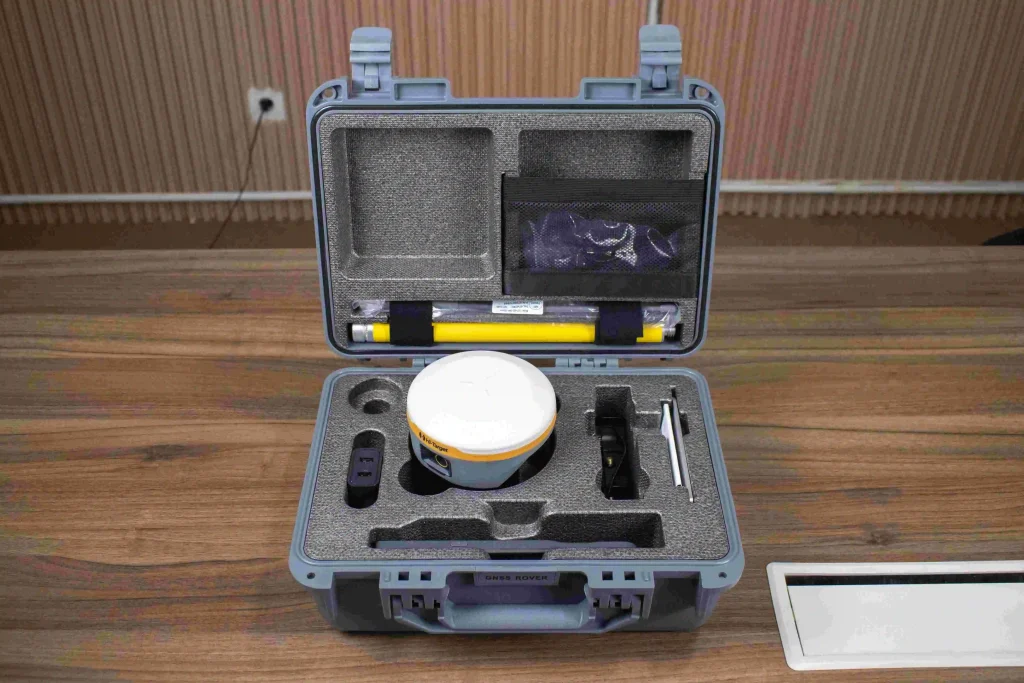
Selain pengaturan tampilan layer, kualitas akuisisi koordinat juga menjadi bagian penting dalam pekerjaan survei dan pemetaan. Data yang diperoleh di lapangan perlu dikelola dan diperiksa agar dapat digunakan sesuai kebutuhan pekerjaan.
Hi-Target V600L Laser RTK menggabungkan teknologi GNSS RTK dengan pengukuran laser dan visual targeting. Kombinasi teknologi ini membantu surveyor melakukan pengukuran pada titik yang sulit dijangkau secara langsung, misalnya titik di seberang parit atau area yang terhalang.
Dalam kondisi tertentu, kemampuan pengukuran laser dapat membantu surveyor mengambil data tanpa harus selalu menempatkan pole tepat pada titik target, dengan tetap memperhatikan kondisi lapangan dan prosedur pengukuran yang sesuai.
Ketika digunakan bersama Hi-Survey, V600L mendukung alur kerja pengukuran dan pengelolaan data GIS di lapangan. Surveyor dapat melakukan pengukuran sekaligus menyesuaikan tampilan layer agar informasi pada peta lebih mudah diperiksa.
Beli: GPS Geodetic Hi-Target V600L Laser GNSS RTK